使用教程
电脑运行 Codex,手机随时接着用。
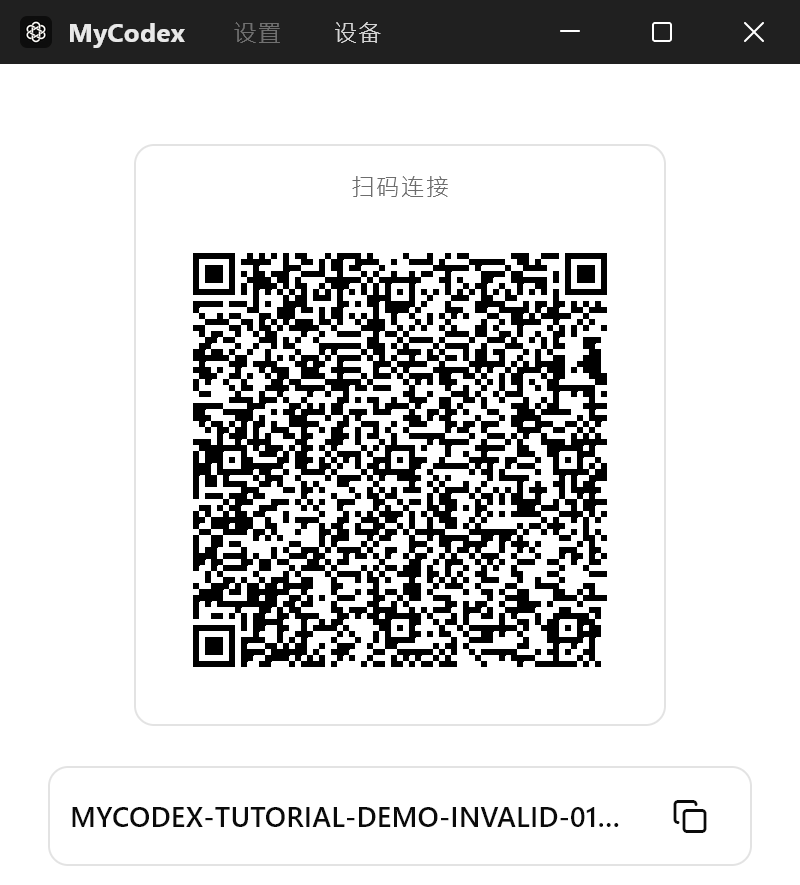
使用时保持电脑开机、联网,桌面伴侣不要退出。
02
用手机连接电脑
打开手机 App,点「扫描二维码」,扫描自己电脑上的二维码。
不方便扫码?在电脑复制匹配码,手机点「匹配码连接」,粘贴后点「连接」。
MyCodex
扫描二维码
匹配码连接
手机和电脑不必连接同一 Wi-Fi。配对码仅供自己使用。
03
选项目,发一句话
连接后选一个项目,点旁边的「+」新建会话。输入需求,再点发送。
继续之前的任务?展开项目,点已有会话即可。
我的项目
帮我看看这个项目怎么启动
没有项目?先在电脑 Codex 中添加项目,再回手机下拉刷新。
这几个操作也常用
- 发图片或文件
- 点输入框旁的「+」选择附件,再点发送。
- 处理审批
- 看到「待审批」或「待回复」,进入会话按提示操作。
- 停止任务
- 点输入框右侧的红色中断按钮。
遇到问题?
连不上电脑
检查电脑是否休眠、桌面伴侣是否打开、两端是否联网。仍连不上,就在电脑刷新二维码,手机重新扫码。
扫码打不开相机
在手机系统设置中允许 MyCodex 使用相机,或直接用「匹配码连接」。
会话只能看,不能发消息
该会话可能是电脑原生只读会话。回到项目列表,点「+」创建可操作的新会话。